「Geminiでマニュアルを作成する」と一口に言っても、指している作業は大きく2つに分かれます。1つは、ベテランの頭の中や画面録画にしか残っていない業務を、ゼロからマニュアルの形にする作業。もう1つは、既存のWordやPDFのマニュアルを整形・要約・書き直しする作業です。この記事が主に扱うのは前者、つまり「属人化した業務を初めてマニュアル化する」場面です。どちらの作業かで準備するものもプロンプトも変わるため、着手前にここを確認してください。
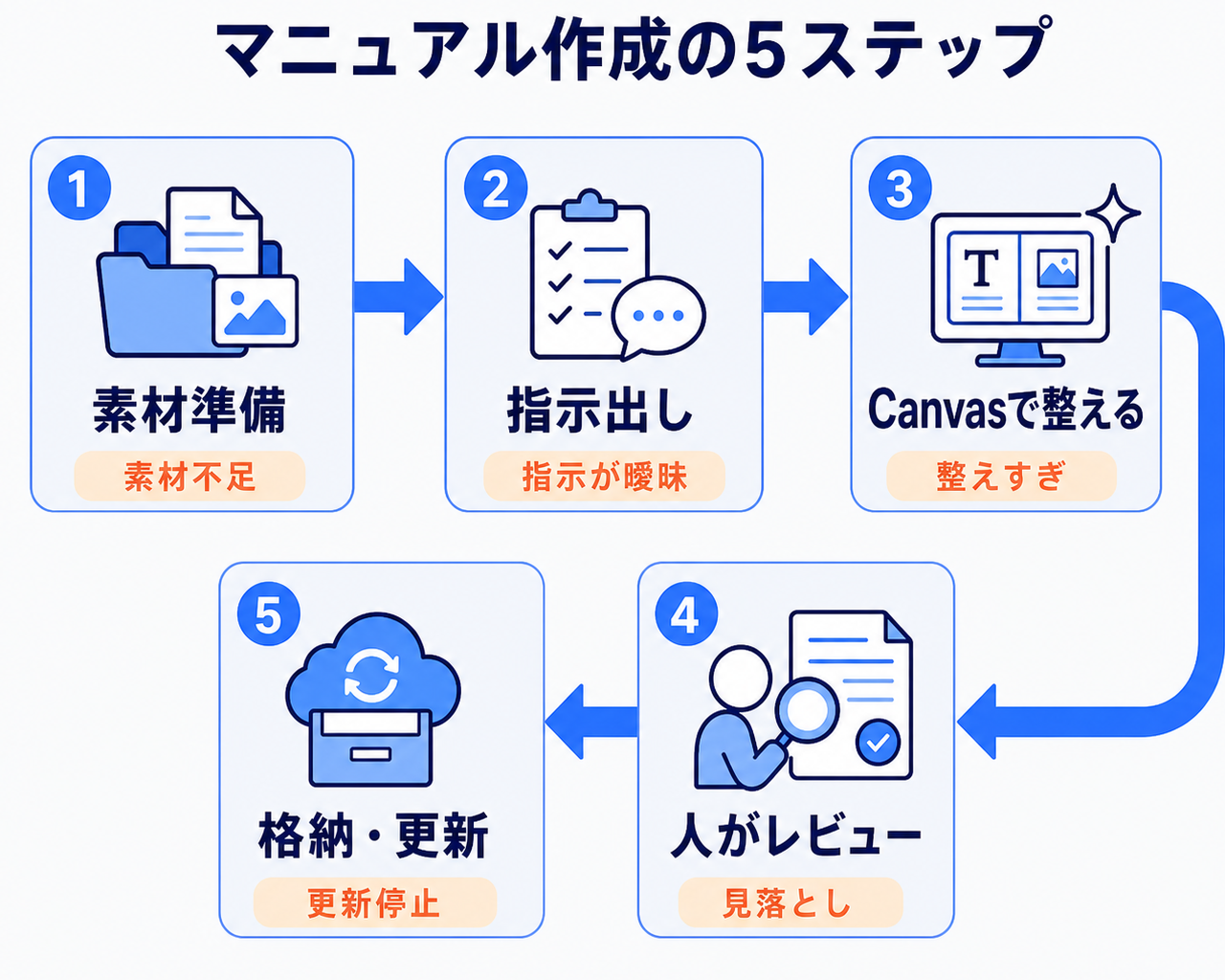
**手順の全体像は「素材準備 → Geminiへの指示 → 構成・図解の整え → 人によるレビュー → 格納・運用」の5段です。** 着手から初版完成までの目安は==最短半日〜1日==。難所は「指示が曖昧で精度が出ない」(STEP2)と「レビューなしで配布してしまう」(STEP4〜5)の2つで、逆にここさえ押さえれば大きくは失敗しません。
– **この手順が向く場合**: 動画・画面録画・口頭説明・古い資料など、AIに渡せる”素材”がすでにある
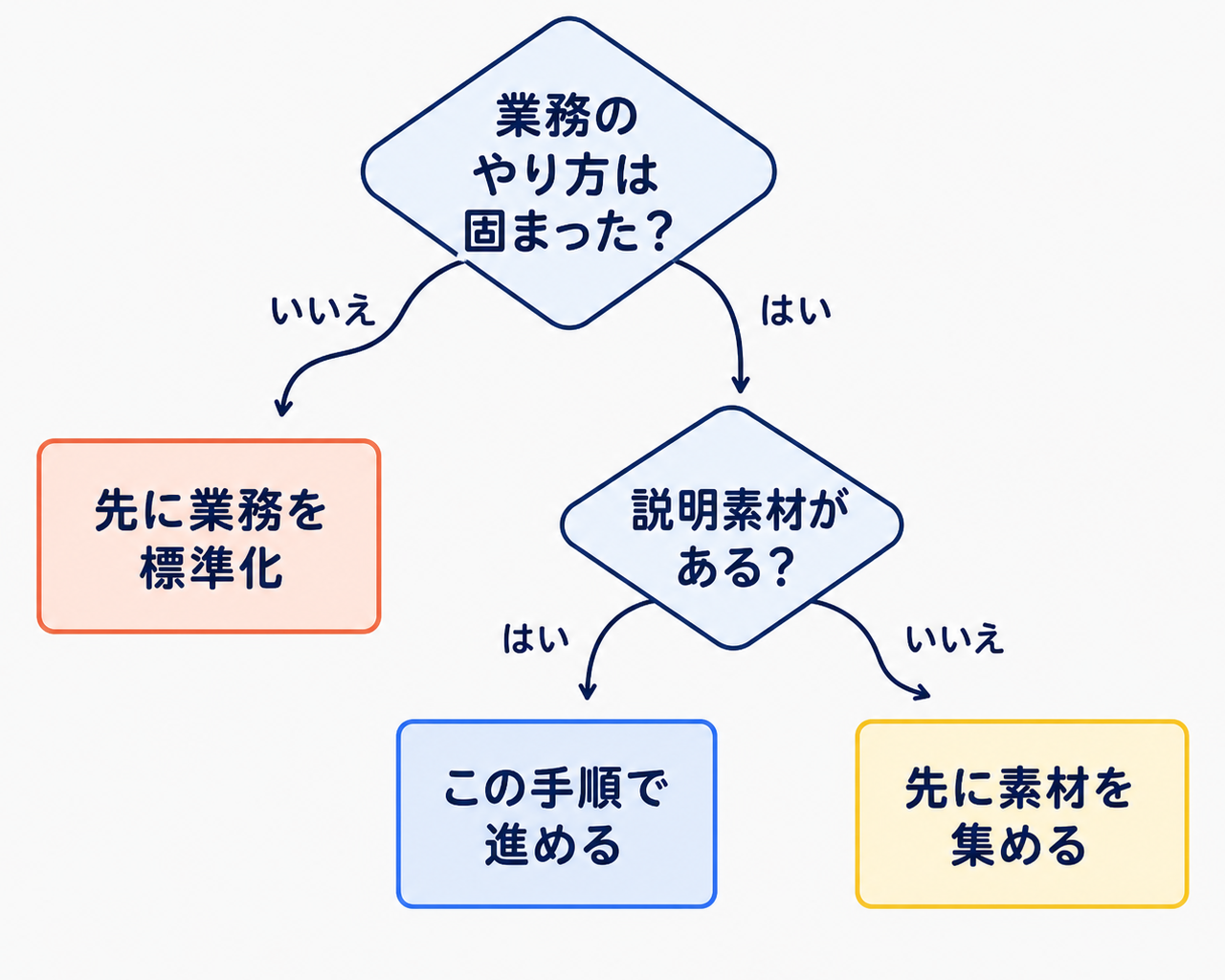
– **向かない場合**: そもそも業務のやり方が人によってバラバラで、何が正しい手順か決まっていない(先に標準化が必要)
**執筆**: PolarisX 編集部(AI活用の実務者チーム)— AI社員「Polaris AI」の開発と、自社のAI社員組織(3部門・約20のAIエージェント)の運用に携わるメンバーが執筆しています。
## この手順が効くのはどんな場合か(前提条件)
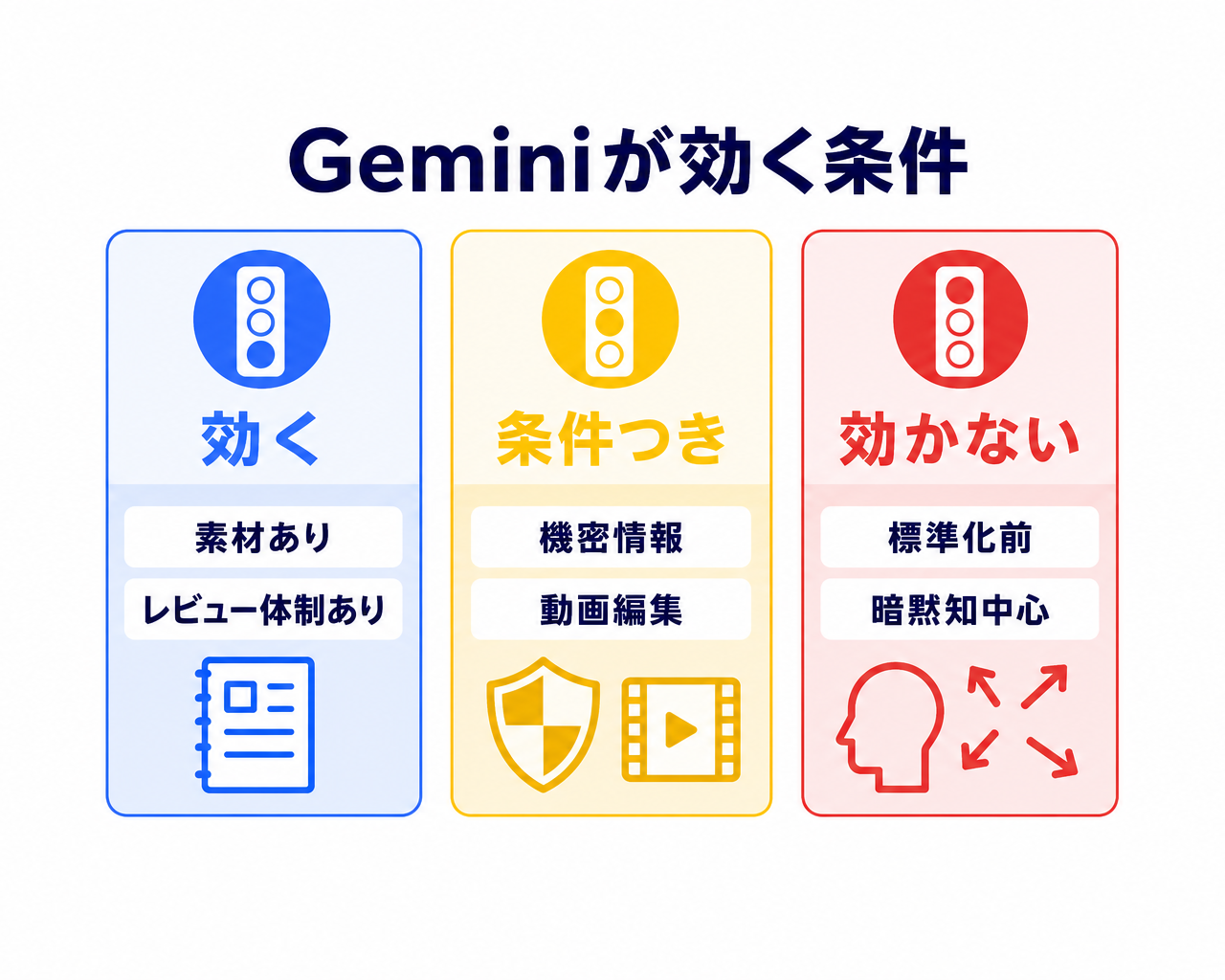
Geminiでのマニュアル作成が効くのは、「業務のやり方は固まっているが、文書になっていない」場合です。判断の分かれ目は==素材があるかどうか==。操作の画面録画、研修動画、ベテランの口頭説明のメモ、実態と合わなくなった古いマニュアルなど、AIに渡せる材料が何かしらあれば、Geminiはそれを構造化された手順書のドラフトに変換できます。逆に、やり方そのものが定まっていない業務では、AIは「何を正とするか」を決められません。その場合に必要なのはマニュアル作成ツールの導入より先に、関係者で標準の手順を1つに決めることです。
### 向いているケース
– 操作の画面録画や研修動画が残っている(またはこれから録画できる)
– ベテランが口頭でなら説明できる(録音や箇条書きメモの形にできる)
– 既存マニュアルが古くなり、実態に合わせて書き直したい
– スクリーンショットや作業写真は撮ってあるが、文章化されていない
共通するのは「知識は存在するが、文書化の工数が取れない」状態です。Geminiが肩代わりするのは、まさにこの”ゼロから書き起こす工数”の部分です。
### 向かないケース(先に標準化が必要)
– 同じ業務でも担当者によってやり方が違い、どれを正とするか決まっていない
– 例外対応が多く、そもそも「標準の手順」と呼べるものが存在しない
– 判断の基準が言語化されておらず、動画にも映らない(商談の駆け引きなど、暗黙知の比重が大きい業務)
この状態でGeminiに素材を投げても、「もっともらしいが、誰のやり方とも一致しない」ドラフトが返ってくるだけです。まず関係者で正のやり方を1つ決め、その手順を素材(録画やメモ)に落としてから着手してください。なお、この前提条件はGeminiに限らずChatGPTなど他の生成AIでも同じです(生成AI全般でのマニュアル作成の比較は、本記事では扱いません)。
## 準備するもの
Geminiでマニュアルを作るために準備するものは4つです。(1) Googleアカウント(個人の無料版でも作成自体は可能)、(2) 使うモデルの選択(精度を求める作業では上位モデルを推奨)、(3) 素材(動画・画像・既存資料など)、(4) 法人利用の場合はGoogle Workspace上の利用権限と、機密情報の取り扱いルールの確認。専用ツールの購入は不要で、Google Workspaceを利用している会社であれば、2025年1月以降GeminiのAI機能がアドオンなしでプランに含まれるようになったと[Googleが発表しています](https://workspace.google.com/blog/product-announcements/empowering-businesses-with-AI)。
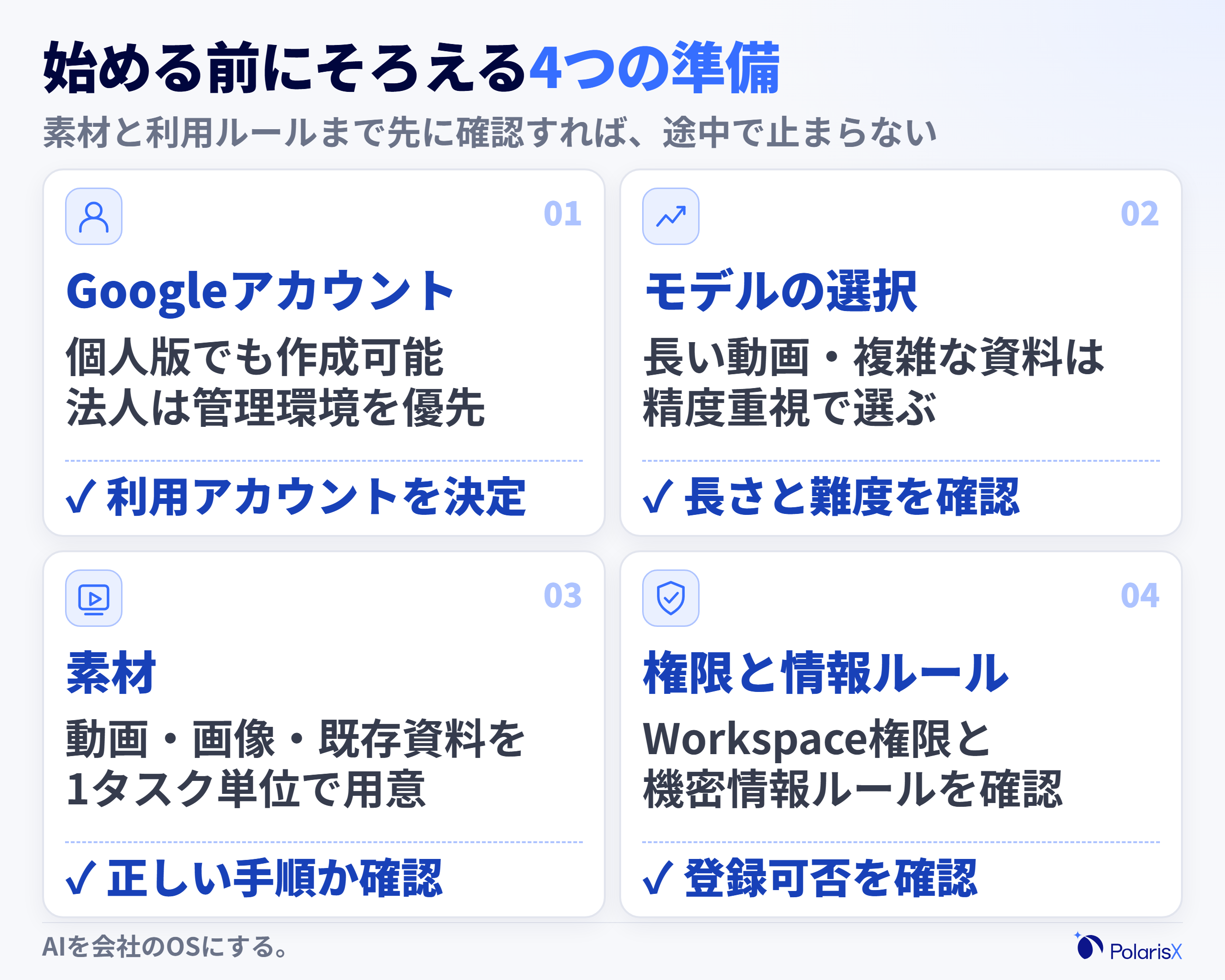
– **Googleアカウント**: 個人の無料版Geminiでも、ファイルを読み込ませてマニュアルのドラフトを作れます。ただし後述のとおり、アップロードできる動画の長さなどに制限があります。
– **モデルの選択**: Geminiは複数のモデルを切り替えられます。長い動画や複雑な資料を読ませる場合は、精度重視の上位モデルを選ぶのが無難です。
– **素材**: 画面録画・作業動画・写真・スクリーンショット・古いマニュアル・チャットの説明ログなど。次のSTEP1で集め方を説明します。
– **法人利用の権限とルール**: 業務情報を扱う以上、会社として管理された環境(Google Workspace等)で使うか、少なくとも「何をアップロードしてよいか」の社内ルールを先に確認してください。個人アカウントに顧客情報入りの録画を上げてしまう、という事故が最も避けたいパターンです。
なお、GeminiにはChatGPTのGPTsに相当する「Gem」(カスタムAI)があり、マニュアル作成用の指示をあらかじめ仕込んだ自分専用のGemを作っておくと、2回目以降の作成が速くなります。
ちなみに私たちPolarisXは、GeminiだけでなくChatGPT・Claudeも含めて用途で使い分ける前提でAI活用を設計しています。マニュアル作成のように「動画を読ませる」「Google Workspaceの中で完結させる」場面はGeminiの得意領域、という位置づけです。
▶ 関連記事: [AI社員とは?意味・違い・費用と中小企業の導入判断を解説](/blogs/ai-employee)
## Geminiでマニュアルを作る手順
手順は「素材を集める → Geminiに読み込ませて指示を出す → Canvasやチャットで構成・図解を整える → 人がレビューする → 格納して更新の仕組みを作る」の5段です。操作そのものはどのステップも難しくなく、Geminiが実際に文章を書いている時間は数分に過ぎません。時間を食うのは前後の工程、つまり素材を用意するSTEP1と、内容を検証するSTEP4です。1タスク分のマニュアルなら、素材が手元にある状態から初版完成まで半日程度を見ておけば足ります。差がつくのは操作の巧拙ではなく、各ステップの”つまずき所”を知っているかどうかなので、以下では操作とつまずき所をセットで説明します。
### STEP1 素材を集める(動画・画面録画・写真・既存資料)
最初に、マニュアル化したい業務の素材を集めます。PC操作の業務なら画面録画が最も効率的です。Windowsでは標準機能(Snipping ToolやXbox Game Bar)で画面録画ができると多くの解説で紹介されており、追加ソフトなしで始められます。現場作業なら作業中のスマホ動画や写真、事務手続きなら古いマニュアルや申請書の実物も素材になります。
集めた素材はGeminiにアップロードします。[Googleの公式ヘルプ](https://support.google.com/gemini/answer/14903178?hl=ja)では執筆時点で、==動画は1ファイル最大2GB・長さは合計5分まで==(Google AI Pro / Ultraでは合計1時間まで)、1つのプロンプトに追加できるファイルは最大10個まで、と案内されています。無料版で長い業務を扱う場合は、動画を工程ごとに分割するのが現実的です。
**つまずき所: 録画が長すぎて要点が埋もれる。** 30分の作業をそのまま1本で録ると、Geminiの出力も焦点のぼやけたものになりがちです。私たちが実務で使う目安は「1動画=1タスク」。「請求書を発行する」「在庫を登録する」のような、1つの完了状態があるタスク単位で録画を区切ると、出力の精度も後の更新のしやすさも大きく変わります。
### STEP2 Geminiに読み込ませて指示を出す(プロンプトのコツ)
素材をアップロードしたら、プロンプト(指示文)を添えます。精度を分けるのは==対象読者・目的・フォーマット==の3点を明記することです。SERPで上位に並ぶ解説記事でも、対象読者の情報をプロンプトに含めると精度が高まると繰り返し指摘されています。たとえば次のような形です。
“`text
あなたは業務マニュアルの編集者です。
添付の動画は、経理担当が月次の請求書発行を行う画面録画です。
次の条件で操作マニュアルのドラフトを作ってください。
– 対象読者: 入社1か月目の新人(この業務の経験なし)
– 目的: 動画を見返さなくても、一人で請求書発行を完了できること
– フォーマット: 手順は番号付きリスト。各手順に「操作」
「画面で確認するポイント」「注意点」の3項目を立てる
– 社内用語・システム名には、初出で1行の説明を付ける
“`
**つまずき所: 「この動画からマニュアルを作って」だけの曖昧な指示。** マニュアル作成ツールを提供するTeachme Bizの解説でも、[Geminiは曖昧な指示では期待する出力になりにくく、明確な指示が必要](https://biz.teachme.jp/blog/gemini/)と指摘されています。また、1回の生成で完成を求めないことも重要です。「手順3と4の間に承認フローが抜けている」「専門用語が多すぎる」と対話で追加情報を渡しながら、2〜3往復でドラフトを仕上げる想定でいてください。
### STEP3 Canvasやチャットで構成・図解を整える
ドラフトができたら、構成と見た目を整えます。GeminiのCanvasは、チャット欄の横に文書の作業スペースを開き、その場で編集・書き換えを指示できる機能です。[Google公式ヘルプ](https://support.google.com/gemini/answer/16047321?hl=ja)では、Canvasでドキュメントのほかウェブページやクイズ、音声解説などのコンテンツを作成できると案内されており、長い文章の図解化や、マニュアルからの理解度クイズ作成といった応用も紹介されています。Google Workspace環境なら、仕上げはGoogleドキュメントに移し、[ドキュメント内のGemini機能](https://support.google.com/docs/answer/14206696?hl=ja)で文章の調整を続けることもできます。
**つまずき所: 動画の”その場面だけ”を切り出す作業は苦手。** 前出のTeachme Bizの解説では、動画の特定の場面をピンポイントに切り取るような使い方はGeminiが苦手とする点として挙げられています。手順書に差し込む画面キャプチャは、AIに任せるより人がスクリーンショットを撮って貼るほうが早い、というのが現実的な分担です。
### STEP4 内容の正確性を人がレビューする
ドラフトの見た目が整っても、そのまま配布してはいけません。数値・専門的な手順・社内ルール・権限まわりは、生成AIが誤りをもっともらしく書いてしまう典型箇所です。その業務の経験者が事実確認を行い、誤りは修正指示としてGeminiに戻します。
**つまずき所: 一度の生成結果で満足してしまう。** 私たちの自社運用では、コンテンツやナレッジ文書を作るとき「書く担当」と「検証する担当」を必ず分けています(AIエージェント同士でも執筆役と編集役を分けています)。マニュアルも同じで、レビューは可能なら2人(業務を知る人による正確性の確認と、知らない人による分かりやすさの確認)で行うのが理想です。正確さと分かりやすさは別の欠陥として現れるためです。
### STEP5 完成したマニュアルを格納し、更新の仕組みを作る
完成したマニュアルは、置き場所を1か所に決めて格納します。Googleドライブでも社内Wikiでもナレッジ管理ツールでも構いませんが、「最新版がどこにあるか」が全員に自明であることが条件です。あわせて、更新の責任者と更新のトリガー(画面が変わったら・手順が変わったら・四半期ごとの見直し、など)を決めます。
**つまずき所: 作って終わりで、更新されず形骸化する。** マニュアルが使われなくなる原因の多くは、出来の悪さより「実態とズレたまま放置されること」です。STEP1で「1動画=1タスク」に区切っておくと、手順が変わったときにその動画だけ録り直してGeminiに再生成させればよく、更新のハードルが大きく下がります。
▶ 関連記事: [ナレッジマネジメントツール比較|種類・選び方とAI活用の軸](/blogs/knowledge-management-tools)
## できたかどうかの判定法
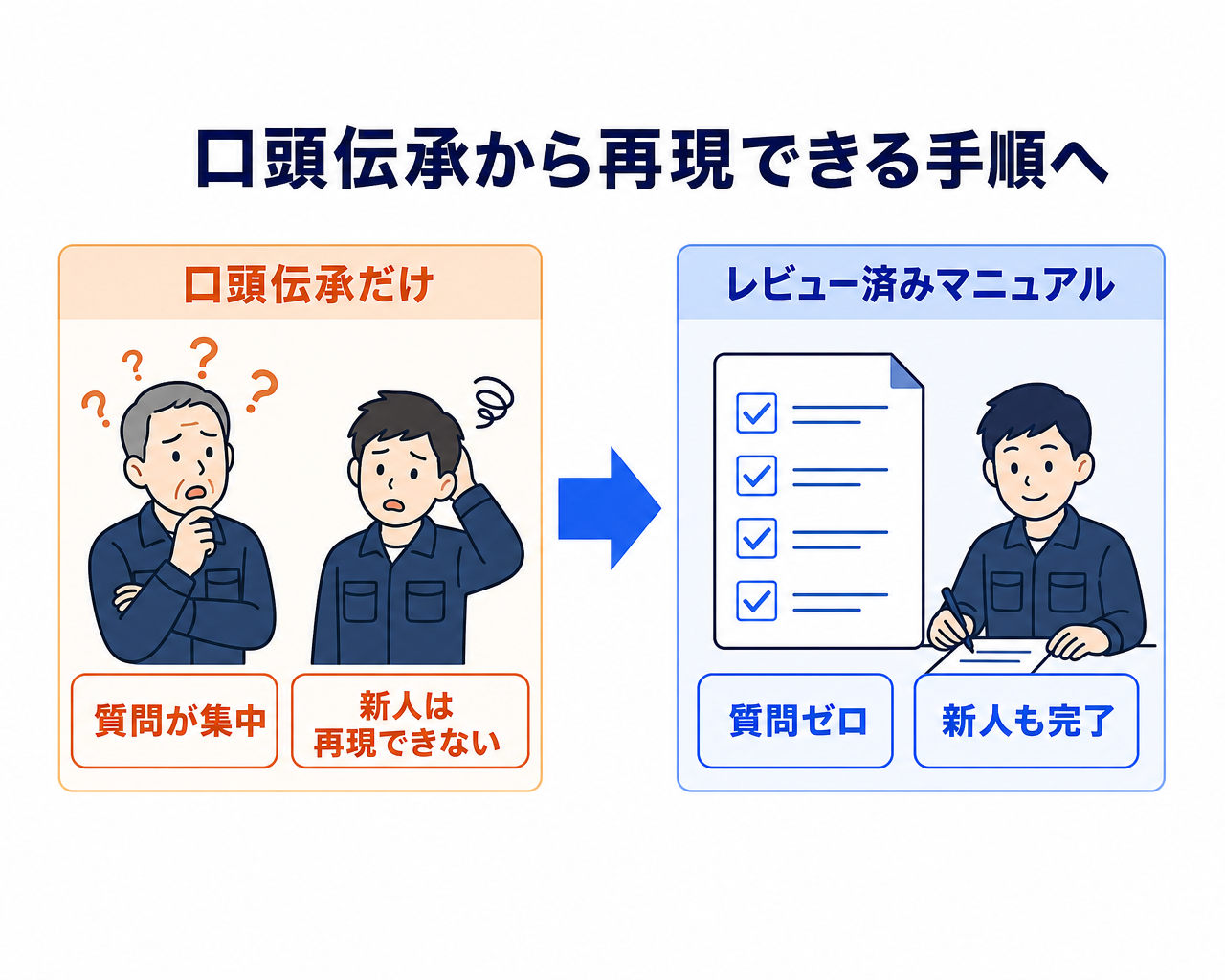
マニュアルが完成したかどうかは、見た目ではなく「新人役テスト」で判定します。方法は単純で、対象読者に近い人(その業務の未経験者)にマニュアルだけを渡し、作成者に質問せず最後まで業務を実行してもらう。==質問ゼロで完了できたら合格==です。途中で詰まった箇所・質問が出た箇所は、そのままマニュアルの欠陥リストになるので、Geminiに修正指示として戻します。生成AIが作った文章は体裁が整っているぶん「完成しているように見える」ため、読み返しだけの確認では欠落を見落とします。実際に手を動かしてもらうこのテストが、配布後に発生するはずだった問い合わせを先取りしてくれます。所要は15〜30分程度、対象業務1つにつき1回で十分です。
テストとあわせて、次のレビュー観点を最終チェックに使ってください。
– 専門用語・社内システム名に、初出の説明が付いているか
– 手順の要所に画面キャプチャ・写真が入っているか(文章だけで迷わないか)
– 手順に抜けがないか(経験者には自明すぎて省かれた”暗黙の1クリック”が典型)
– 例外が起きたときの連絡先・対処が書かれているか
– 「どうなったら完了か」の完了状態が明記されているか
## Geminiでのマニュアル作成が向かない場面・限界
Geminiでのマニュアル作成には限界もあります。主なものは3つで、(1) 曖昧な指示に弱く、丸投げでは精度が出ない、(2) 動画の特定場面のピンポイントな切り出しなど、細かい編集作業は苦手と報告されている、(3) 機密情報・個人情報を含む素材は、管理された環境と社内ルールの確認なしに扱えないこと、の3点です。加えて、前提条件の節で触れたとおり、手順そのものが標準化されていない業務や、判断の勘所が動画にも言葉にも表れない暗黙知型の業務は、そもそもこの手順の射程外です。ただし私たちの見立てでは、実際の失敗の最大要因はこれらAIの性能ではなく運用側にあります。すなわち==レビューなしの配布==です。
**現場でよく見る失敗パターン**は、Geminiが出したドラフトをレビューせずに配布し、古い手順や誤った専門情報が残ったまま運用されるケースです。誤りに気づいた現場はそのマニュアルを信用しなくなり、結局ベテランに直接聞く運用へ逆戻りします。こうなると「マニュアルはあるが使われない」という、着手前より始末の悪い状態になります。失敗しているかどうかの判定基準も添えておきます。**配布後1か月たっても担当者への問い合わせが減らない、むしろ増えているなら、それはレビュー不足のサインです。** マニュアルの本数ではなく、問い合わせの増減を先行指標として見てください。
なお期待値の面では、ソフトバンクのブログで[動画からのマニュアル自動作成により作成時間を大幅に削減できた(最大90%の削減)とする検証が報告されています](https://www.softbank.jp/biz/blog/cloud-technology/articles/202412/multimodal-gws-googlecloud/)が、これは他社環境での報告値です。削減されるのは主に「ゼロから書き起こす時間」であって、レビューと運用の時間まで消えるわけではない、と読むのが実務的です。
## 応用|作ったマニュアルを組織のナレッジ資産にする
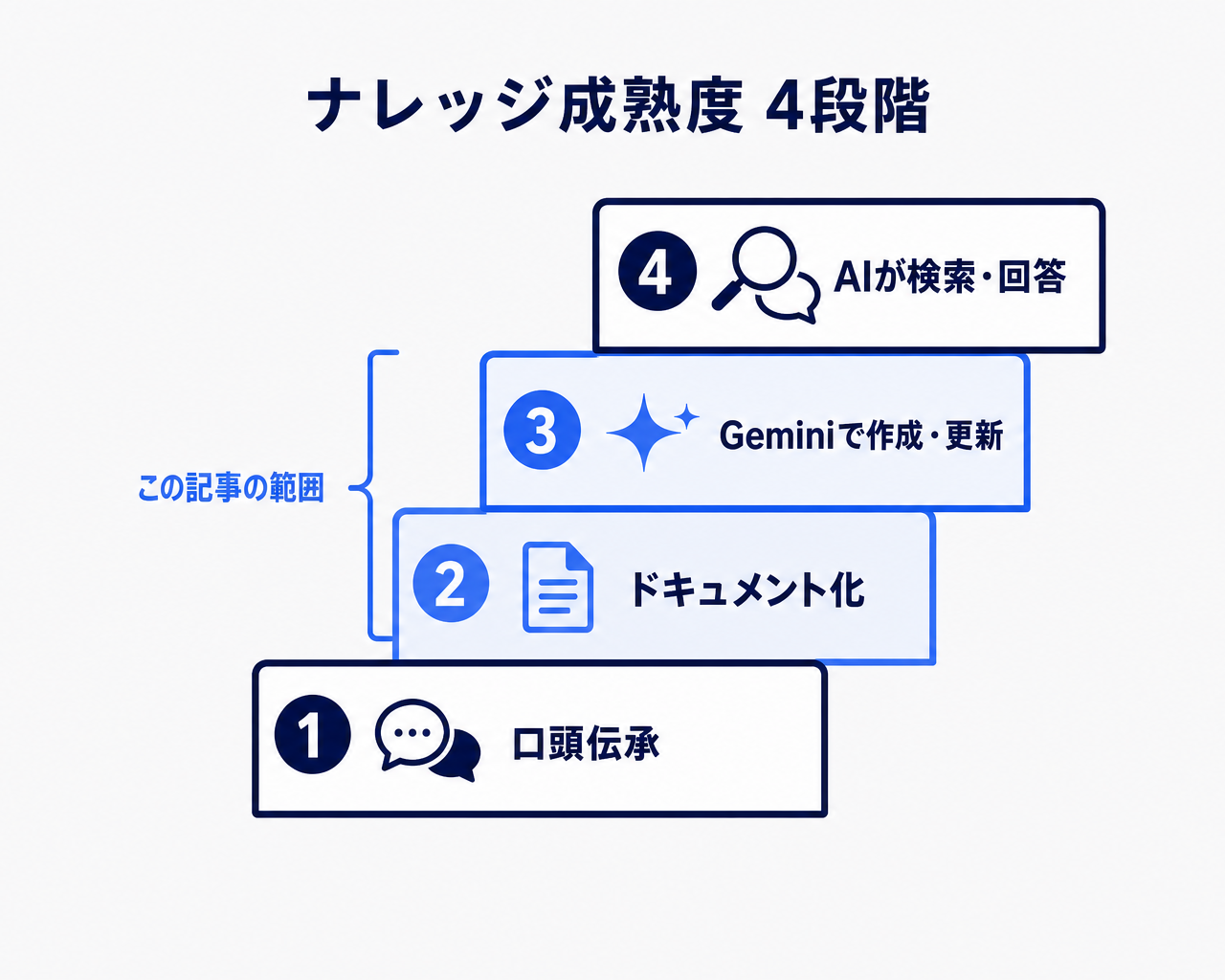
マニュアルは、作った時点ではまだ「資産」ではありません。社内ナレッジベースに格納され、必要な人が(あるいはAIが)==検索して答えられる状態==になって初めて、属人化の解消という当初の目的に届きます。ファイルサーバーの奥に置かれたまま誰にも見つけられないマニュアルは、存在しないのとほぼ同じだからです。組織のナレッジの成熟度は「口頭伝承のみ → 文書化されている → Geminiなどで作成・更新が回っている → AIが検索して回答できる」の4段で捉えると整理しやすく、本記事の手順はこの2〜3段目を担います。1本目のマニュアルを作った時点で、次にどこを目指すのかを決めておくと、以降の整備が散らばりません。
私たちPolarisXも、3部門・約20のAIエージェントからなるAI社員組織を自社で運用するなかで、業務のやり方をその都度文書化し、AIが参照できるナレッジベースに格納する運用を回しています。この運用で効いているのは、マニュアルの置き場所と書式が揃っていること、つまりSTEP5の設計です。文書がバラバラの場所・書式で散在していると、人にとってもAIにとっても「探せない資産」になります。
その先の4段目、つまり「作ったマニュアルをAIに検索・回答させる」段階では、マニュアルに含まれる画面キャプチャや図表をAIが正しく読めるかという技術的な論点が出てきます。画像・図表の多いマニュアルを想定している場合は、あわせて次の記事を参照してください。
▶ 関連記事: [マルチモーダルRAGとは?仕組み・活用場面・限界をわかりやすく解説](/blogs/multimodal-rag)
マニュアルの整備から、AIが社内の質問に答えられるナレッジ基盤づくりまでを一気に進めたい場合は、AI社員組織を自社で運用する私たちPolarisXがお手伝いできます。「どの業務から着手すべきか」の見極めからで構いません。お気軽に [contact@polarisx.ltd](mailto:contact@polarisx.ltd) へご相談ください。
## 着手チェックリスト
最後に、この記事の手順をそのまま実行に移すためのチェックリストです。上から順に確認してください。
– 対象業務を1つ選んだ(最初から全業務を狙わない。「1動画=1タスク」で始める)
– その業務の「正のやり方」が関係者間で1つに決まっている(決まっていなければ先に標準化)
– 素材がある(画面録画・動画・写真・既存資料のいずれか。動画は無料版なら5分以内に分割)
– 機密・個人情報の扱いを確認した(法人は管理された環境か、アップロード可否の社内ルール)
– プロンプトに「対象読者・目的・フォーマット」の3点を書いた
– ドラフトを人がレビューした(経験者の事実確認+未経験者の新人役テスト)
– 格納場所を1か所に決め、更新の責任者とトリガーを決めた
– 配布1か月後に、担当者への問い合わせが減っているかを確認する予定を入れた
## よくある質問
**Q. Geminiで動画からマニュアルを自動作成できますか?**
できます。画面録画や作業動画をアップロードし、対象読者・目的・フォーマットを指定すれば、手順書のドラフトを生成できます。Googleの公式ヘルプでは執筆時点で、動画は1ファイル最大2GB・長さは合計5分まで(上位プランでは合計1時間まで)と案内されているため、長い業務は工程ごとに動画を分割してください。生成結果はドラフトであり、人のレビューを経てから配布するのが前提です。
**Q. Geminiでマニュアル作成する際のデメリット・注意点は何ですか?**
主な注意点は3つです。曖昧な指示では精度が出ないため、対象読者・目的・フォーマットの明示が必要なこと。動画の特定場面をピンポイントに切り出すような編集は苦手と報告されており、画面キャプチャは人が用意するほうが早いこと。そして機密情報・個人情報を含む素材は、会社として管理された環境と社内ルールの確認なしにアップロードしないことです。
**Q. Geminiが作ったマニュアルはそのまま使ってよいですか?**
そのままの配布は推奨しません。生成AIは誤った情報をもっともらしく書くことがあり、数値・専門手順・社内ルールの誤りは経験者の確認が必要です。また、生成直後のドラフトは構成や視覚表現を人が整えることで完成度が高まると指摘されています。未経験者にマニュアルだけで業務を実行してもらう「新人役テスト」に合格してから配布してください。
**Q. Geminiでのマニュアル作成にお金はかかりますか?無料でできますか?**
個人の無料版Geminiでも作成できます(アップロードできる動画の長さなどに制限があります)。法人では、2025年1月以降Google WorkspaceのBusiness・EnterpriseプランにGeminiのAI機能がアドオンなしで含まれるようになったとGoogleが発表しており、Workspace利用企業ならマニュアル作成のために新たなツールを買う必要はありません。ただし従来のアドオン契約が不要になった一方でプラン自体の料金は改定されているため、実際の負担額は自社の契約プランと更新時期で変わります。最新の料金・提供条件はGoogle公式ページで確認してください。
**Q. GeminiとChatGPT、マニュアル作成に向いているのはどちらですか?**
一長一短です。Geminiは動画の読み込みとGoogle Workspace連携が強みで、録画からのマニュアル化やGoogleドキュメントでの運用と相性がよい一方、ChatGPTは自然な日本語表現に強みがあるという傾向が報告されています。すでにWorkspaceを使っている会社なら、まずGeminiで始めるのが早道です。私たち自身も両者を用途で使い分けており、ツール横断の詳しい比較は本記事の範囲外としています。
**属人化した業務のマニュアル化を、AIが答えるナレッジ基盤まで進める。** PolarisXは、AI社員「Polaris AI」の開発と自社AI社員組織の運用を手がける当事者として、「どの業務からマニュアル化すべきか」の見極めから、社内ナレッジベースの構築までご一緒します。まずは無料相談として [contact@polarisx.ltd](mailto:contact@polarisx.ltd) へご連絡ください。サービスの考え方は [polarisx.ltd](https://polarisx.ltd/) をご覧いただけます。
### この記事について
PolarisX編集部(AI活用の実務者チーム)は、司令塔AI社員「Polaris AI」の開発と、自社のAI社員組織(3部門・約20のAIエージェント)の運用実務に携わるメンバーで構成しています。本記事は、社内ナレッジ整備・AI導入の現場で使っている判断基準(素材の区切り方、レビューの分担、形骸化の先行指標)を、Geminiの操作手順にあわせてまとめました。内容のご指摘・ご相談は [contact@polarisx.ltd](mailto:contact@polarisx.ltd) へ。
## 参考文献
– [Gemini アプリでファイルをアップロードして分析する(Google・Gemini アプリ ヘルプ)](https://support.google.com/gemini/answer/14903178?hl=ja)
– [Canvas でドキュメントやアプリなどを作成する(Google・Gemini アプリ ヘルプ)](https://support.google.com/gemini/answer/16047321?hl=ja)
– [Gemini in Google ドキュメントを活用する(Google・ドキュメント エディタ ヘルプ)](https://support.google.com/docs/answer/14206696?hl=ja)
– [The future of AI-powered work for every business(Google Workspace Blog、2025年)](https://workspace.google.com/blog/product-announcements/empowering-businesses-with-AI)
– [GeminiとGoogle Workspaceの活用~動画からマニュアルの自動作成~(ソフトバンク クラウドテクノロジーブログ、2024年)](https://www.softbank.jp/biz/blog/cloud-technology/articles/202412/multimodal-gws-googlecloud/)
– [Geminiの使い方を解説!アカウント作成から業務での実践的な活用法まで(Teachme Biz ブログ)](https://biz.teachme.jp/blog/gemini/)